为了方便命令行进行目录切换,推荐将 Ubuntu 22.04 的用户目录(如桌面、下载等)改为英文,主要有两种方法。
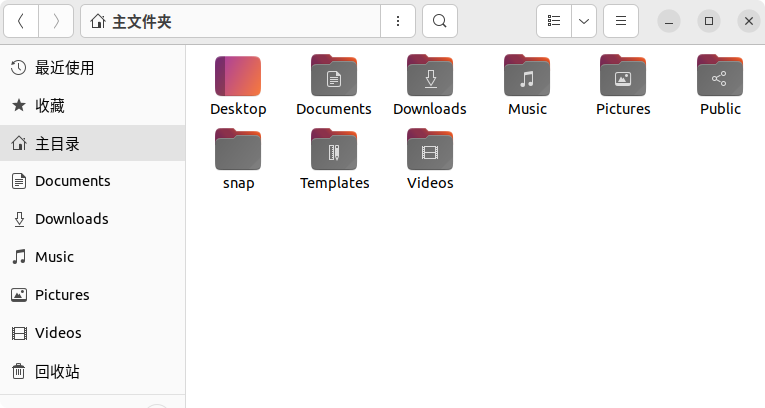
你可以根据自己的习惯,看看哪种更合适:
| 方法 | 核心操作 | 适用人群 |
| 方法一:系统弹窗法 | 运行一个命令,让系统自己生成英文目录并处理迁移 | 操作最简单,适合追求快速高效、不想手动改配置的新手。 |
| 方法二:手动配置法 | 手动修改配置文件,并手动移动文件夹内的文件 | 控制更精准,不容易出岔子,适合喜欢自己动手的“稳健派”。 |
方法一:系统弹窗法(推荐新手)
这个方法最省心,系统会自动帮你完成创建、迁移和配置的全部工作。
- 打开终端,输入以下命令,临时把系统语言环境切换到英文,然后运行更新工具:
export LANG=en_US
xdg-user-dirs-gtk-update
运行后,屏幕上会立刻弹出一个对话框
- 在对话框中点击“Update Names”,系统就会自动创建并切换至英文目录
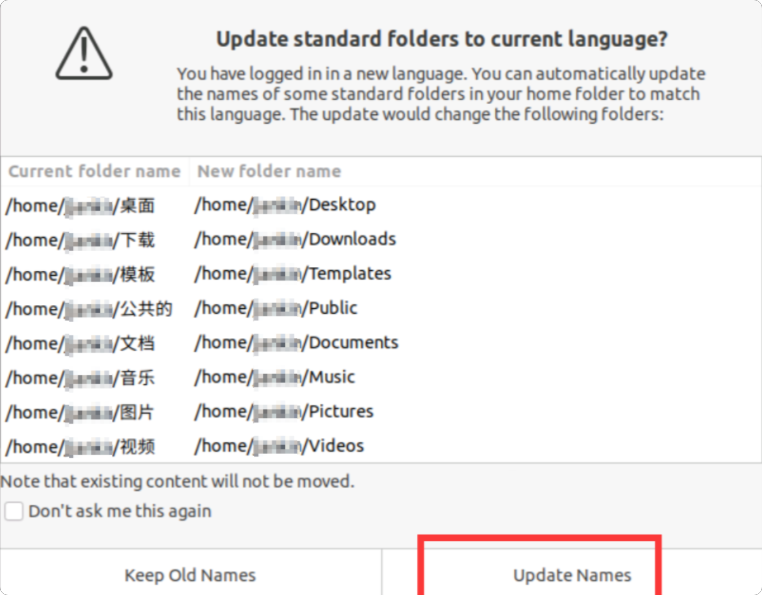
恢复系统语言并拒绝“回滚”。这步很关键,以防重启后目录又变回中文。继续在终端输入:
- export LANG=zh_CN
接下来,重启电脑。重启后,系统会弹窗询问“是否将目录改回中文”,请务必选择 “保留旧名称” (Keep Old Names) 。
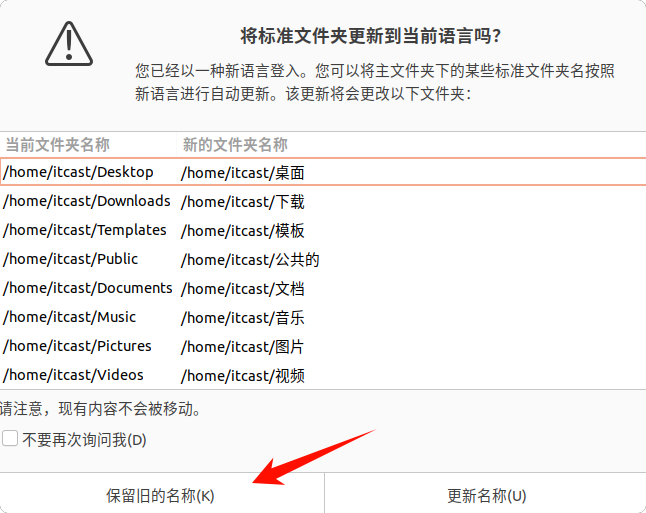
方法二:手动配置法(适合稳健派)
如果你想清楚每一步发生了什么,可以采用这个方法。
修改配置文件:用文本编辑器打开配置文件:
- gedit ~/.config/user-dirs.dirs
- 编辑配置内容:将文件里所有的中文路径,替换成你想要的英文名。比如:
# 修改前
XDG_DOWNLOAD_DIR="$HOME/下载"
# 修改后
XDG_DOWNLOAD_DIR="$HOME/Downloads"
其他目录的对照表如下,可根据自己喜好修改:
- 桌面 → Desktop
- 文档 → Documents
- 下载 → Downloads
- 音乐 → Music
- 图片 → Pictures
- 视频 → Videos
- 模板 → Templates
- 公共 → Public
3. 重命名实际文件夹:光改配置不行,还得让实际文件夹的名字和配置对上。这一步需要用到 mv 命令,请务必确保路径与你配置文件中的设置一致。
# 以“文档”为例,将它重命名为“Documents”
mv ~/文档 ~/Documents